
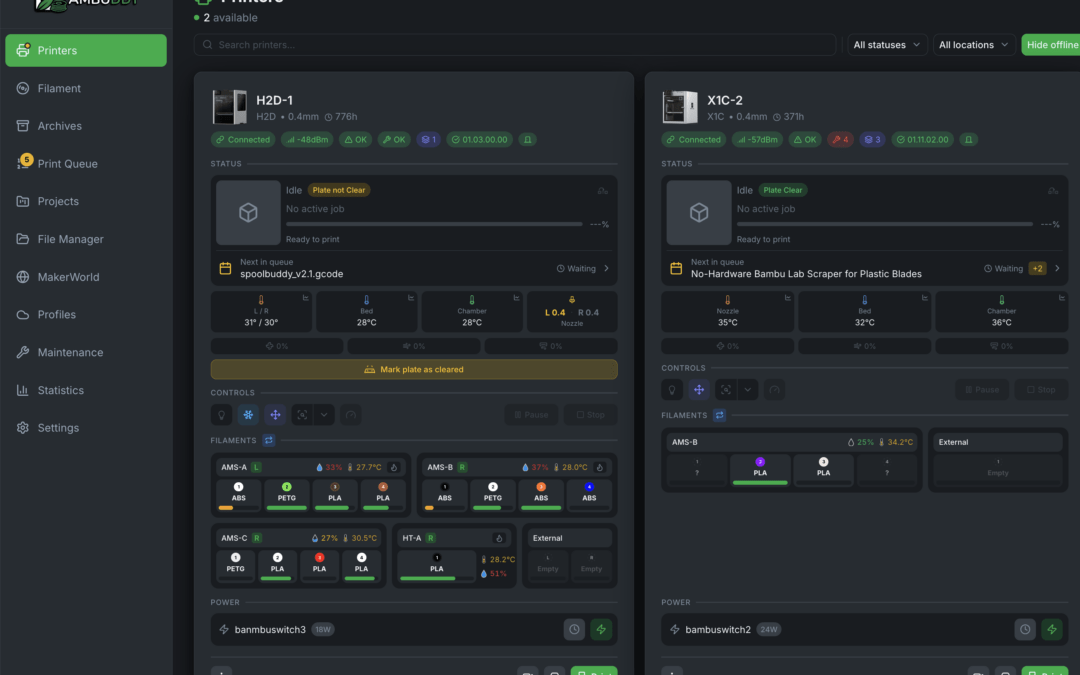
BamBuddy auf der Synology NAS: Bambu-Lab-Drucker lokal verwalten
Wer mehrere Bambu-Lab-Drucker besitzt, kennt wahrscheinlich Bambu Studio und die Bambu Handy App ziemlich gut. Beide gehören bei mir natürlich weiterhin zum normalen 3D-Druck-Alltag. Trotzdem habe ich nach einer Möglichkeit gesucht, meine Drucker, Druckaufträge und die damit verbundenen Daten zusätzlich zentral auf meinem eigenen Server zu verwalten.
Dabei bin ich auf BamBuddy gestoßen. Das Open-Source-Projekt bezeichnet sich selbst als selbst gehostetes Command Center für Bambu-Lab-Drucker und geht inzwischen deutlich über ein einfaches Dashboard hinaus.
Da meine Synology NAS sowieso rund um die Uhr läuft und sich dort bereits Container betreiben lassen, lag für mich eine Installation auf der NAS nahe. Inzwischen läuft BamBuddy dort erfolgreich als Docker-Container und ist über den Browser in meinem Netzwerk erreichbar.
In diesem Artikel möchte ich zunächst zeigen, was BamBuddy überhaupt ist, welche Funktionen interessant sind und vor allem, wo die Grenzen und möglichen Einschränkungen liegen. Die komplette Schritt-für-Schritt-Anleitung für die Installation von BamBuddy auf einer Synology NAS findet ihr am Ende des Artikels.
Was ist BamBuddy?
BamBuddy ist eine selbst gehostete Verwaltungs- und Archivierungslösung für Bambu-Lab-3D-Drucker. Statt die Anwendung auf einem fremden Server zu betreiben, läuft sie auf der eigenen Hardware. Das kann ein Linux-Server, ein Raspberry Pi oder – wie in meinem Fall – eine Synology NAS mit Docker beziehungsweise Container Manager sein.
Das Projekt findet ihr kostenlos und als Open Source auf GitHub:
BamBuddy verbindet sich lokal mit den eingerichteten Bambu-Lab-Druckern und stellt anschließend eine zentrale Weboberfläche zur Verfügung. Dadurch ist BamBuddy besonders interessant, wenn mehrere Drucker vorhanden sind oder wenn man seine Druckhistorie und weitere Informationen nicht ausschließlich über die Bambu-Cloud verwalten möchte.
Ein wichtiger Unterschied zu vielen einfachen Dashboards ist, dass BamBuddy nicht nur aktuelle Druckerdaten anzeigt. Das Projekt enthält inzwischen Funktionen für Druckarchivierung, Warteschlangen, Filamentverwaltung, Wartung, Smart-Plugs, Energieüberwachung, Benachrichtigungen und einiges mehr.
Warum BamBuddy auf meiner Synology NAS?
Für mich war die Synology NAS als Plattform ziemlich naheliegend. Sie läuft ohnehin 24 Stunden am Tag und Docker-Container beziehungsweise der Synology Container Manager bieten sich für solche Dienste geradezu an.
Ich brauche dadurch keinen zusätzlichen Raspberry Pi und keinen weiteren kleinen Server, der nur für BamBuddy eingeschaltet bleiben muss. Der Dienst läuft zentral auf der NAS und kann von meinen Rechnern, Tablets oder Smartphones über den Browser aufgerufen werden.
Außerdem gefällt mir der Self-Hosting-Gedanke. Ein wesentlicher Teil der Daten rund um meine Druckaufträge kann lokal bei mir gespeichert werden. Gerade das Druckarchiv ist dabei interessant, weil über längere Zeit eine eigene Historie der produzierten Teile entstehen kann.
Eine Oberfläche für mehrere Bambu-Lab-Drucker
Besonders interessant wird BamBuddy meiner Meinung nach, sobald mehr als ein Drucker vorhanden ist. Statt jeden Drucker einzeln aufzurufen, bekommt man eine gemeinsame Oberfläche für die eingerichteten Geräte.
Dort lassen sich unter anderem Druckerstatus, laufende Druckaufträge und verschiedene weitere Informationen überwachen. BamBuddy unterstützt dabei nicht nur einen einzelnen Drucker, sondern ist ausdrücklich auch für Multi-Printer-Umgebungen bis hin zu kleineren Print-Farmen gedacht.
Für mich ist genau das einer der Hauptgründe, warum ich mir BamBuddy überhaupt angesehen habe. Eine zentrale Oberfläche wird mit jedem zusätzlichen Drucker interessanter.
Mehr als nur ein Dashboard
Wer BamBuddy zum ersten Mal sieht, könnte es zunächst für ein weiteres hübsches Dashboard halten. Das wird dem Projekt inzwischen aber nicht mehr wirklich gerecht.
Eine der interessantesten Funktionen ist das lokale Druckarchiv. BamBuddy kann Druckaufträge archivieren und die zugehörigen Informationen verwalten. Dazu gehören je nach Art des Druckauftrags unter anderem Metadaten, Vorschaubilder und 3MF-Dateien.
Archivierte Modelle können über einen integrierten 3D-Viewer betrachtet werden. Außerdem lassen sich Fotos zu Drucken hinzufügen, Fehldrucke dokumentieren und Drucke miteinander vergleichen.
Gerade wenn man häufig ähnliche Teile druckt oder nach einigen Monaten noch wissen möchte, wie ein bestimmtes Projekt gedruckt wurde, kann so ein lokales Archiv ziemlich praktisch werden.
Druckaufträge planen und verwalten
BamBuddy besitzt außerdem Funktionen zur Verwaltung und Planung von Druckaufträgen. Drucke können einer Warteschlange hinzugefügt und bestimmten Druckern zugeordnet werden.
Das geht damit bereits ein Stück in Richtung kleiner Print-Farm-Verwaltung. Wer mehrere Drucker besitzt und regelmäßig verschiedene Aufträge abarbeitet, bekommt damit Möglichkeiten, die über die reine Statusanzeige deutlich hinausgehen.
Archivierte Drucke können außerdem erneut an einen verbundenen Drucker geschickt werden. Dabei berücksichtigt BamBuddy je nach Drucker und gespeicherten Informationen auch die Zuordnung der verwendeten AMS-Filamente.
AMS, Filamente und Spoolman
Auch das Thema Filament spielt in BamBuddy eine größere Rolle. Informationen zu AMS-Systemen und den eingelegten Filamenten können innerhalb der Oberfläche verwendet werden.
Interessant ist außerdem die vorhandene Spoolman-Integration. Wer Spoolman bereits für seine Filamentrollen verwendet, kann die Filamentverwaltung dadurch mit BamBuddy verbinden, statt zwei vollkommen getrennte Bestände zu pflegen.
Für eine noch weitergehende Filamentverwaltung existiert außerdem das optionale Projekt SpoolBuddy. Dabei können Filamentrollen beispielsweise über NFC-Tags identifiziert werden. Das ist allerdings eine zusätzliche Lösung und für den normalen Betrieb von BamBuddy nicht notwendig.
Kamera und Live-Überwachung
BamBuddy kann auch die Kamera unterstützter Bambu-Lab-Drucker einbinden. Dadurch lässt sich ein laufender Druck direkt aus der Weboberfläche beobachten.
Gerade bei mehreren Druckern ist eine gemeinsame Kameraansicht natürlich interessant. Man muss nicht für jedes Gerät einzeln die Bambu Handy App öffnen, sondern kann die laufenden Geräte über die BamBuddy-Oberfläche im Blick behalten.
Allerdings gibt es hier bereits eine der Einschränkungen, auf die ich später noch ausführlicher eingehe: Nicht jedes Bambu-Modell stellt seine Kamera auf die gleiche Weise zur Verfügung. Welche Kamera- und Streamingfunktionen tatsächlich funktionieren, hängt deshalb unter anderem vom jeweiligen Druckermodell und dessen Firmware ab.
Wartung der Drucker verwalten
Bei mehreren Druckern wird irgendwann auch die Wartung interessant. Wann wurde welcher Drucker zuletzt gereinigt? Wann wurden bestimmte bewegliche Teile kontrolliert oder geschmiert?
BamBuddy besitzt dafür Wartungsfunktionen und kann bei der Verwaltung wiederkehrender Wartungsarbeiten helfen. Damit landen Druckaufträge und Wartungsinformationen an einer gemeinsamen Stelle.
Gerade bei einem einzelnen Drucker kann man sich solche Dinge vielleicht noch merken. Bei mehreren Maschinen und entsprechend vielen Betriebsstunden wird eine dokumentierte Wartung aber zunehmend sinnvoll.
Smart-Plugs und Energieverbrauch
Eine weitere interessante Funktion ist die Anbindung von Smart-Plugs. BamBuddy unterstützt verschiedene Möglichkeiten zur Steuerung externer Steckdosen, darunter unter anderem Home Assistant, MQTT und Tasmota.
Damit kann die Stromversorgung eines Druckers in Automatisierungen einbezogen werden. Auch Funktionen zum automatischen Ein- beziehungsweise Ausschalten und zur Energieüberwachung sind vorgesehen.
Wer seine Drucker ohnehin über messbare Smart-Steckdosen betreibt, kann damit Druckerverwaltung und Energieverbrauch stärker miteinander verbinden.
Benachrichtigungen über Telegram, WhatsApp und weitere Dienste
BamBuddy kann außerdem Benachrichtigungen über verschiedene Dienste versenden. Unterstützt werden unter anderem Telegram, WhatsApp, Discord, E-Mail, Pushover und ntfy.
Damit lässt sich beispielsweise über einen abgeschlossenen Druck informieren, ohne permanent das Dashboard geöffnet zu lassen.
Welche Benachrichtigungen man tatsächlich benötigt, hängt natürlich stark vom eigenen Einsatz ab. Bei mehreren parallel laufenden Druckern kann eine zentrale Benachrichtigungsfunktion aber durchaus praktisch sein.
Virtual Printer und Proxy Mode
Eine der technisch interessanteren Funktionen von BamBuddy ist der sogenannte Virtual Printer. BamBuddy kann dabei gegenüber Bambu Studio beziehungsweise OrcaSlicer als virtueller Drucker auftreten.
Dadurch eröffnen sich Funktionen wie Archivierung, Warteschlangen oder ein Proxy-Betrieb. BamBuddy bietet außerdem einen Proxy Mode, mit dem Druckaufträge über BamBuddy an die eigentlichen Drucker weitergegeben werden können.
Das sind allerdings bereits fortgeschrittenere Funktionen. Für den Einstieg und die reine Verwaltung der Drucker sind sie nicht zwingend erforderlich.
BamBuddy ersetzt Bambu Studio nicht
Das ist ein Punkt, den ich ausdrücklich erwähnen möchte: BamBuddy ist kein Slicer und ersetzt Bambu Studio oder OrcaSlicer nicht.
Das eigentliche Vorbereiten eines Modells, die Auswahl von Druckprofil, Filament, Stützstrukturen, Infill und allen anderen Slicer-Einstellungen erfolgt weiterhin im entsprechenden Slicer.
BamBuddy ergänzt diesen Workflow um Verwaltung, Archivierung, Überwachung und Automatisierung. Man sollte das Projekt deshalb eher als zusätzliche zentrale Verwaltungsebene verstehen und nicht als Ersatz für die eigentliche Slicing-Software.
Und was ist mit der Bambu Handy App?
Auch die Bambu Handy App wird durch BamBuddy nicht automatisch überflüssig. Einige Funktionen des Bambu-Ökosystems sind weiterhin eng mit der Bambu-Cloud und den offiziellen Anwendungen verbunden.
Für mich geht es deshalb nicht darum, sämtliche Bambu-Software zwanghaft zu ersetzen. BamBuddy bietet vielmehr zusätzliche Möglichkeiten, insbesondere wenn lokale Verwaltung, ein eigenes Druckarchiv und mehrere Drucker im Mittelpunkt stehen.
Wichtig: Developer Mode wird benötigt
Damit BamBuddy lokal mit einem Bambu-Lab-Drucker kommunizieren kann, muss auf dem Drucker der Developer Mode aktiviert sein. Der Drucker und der BamBuddy-Server müssen außerdem über das lokale Netzwerk miteinander kommunizieren können.
Das ist ein wichtiger Unterschied zu einer reinen Cloud-Anwendung. BamBuddy soll direkt mit den Geräten im eigenen Netzwerk arbeiten und benötigt dafür den entsprechenden lokalen Zugriff.
Wer seine Drucker in getrennten VLANs betreibt oder die Synology NAS durch Firewall-Regeln stark vom restlichen Heimnetz isoliert hat, muss deshalb gegebenenfalls entsprechende Netzwerkfreigaben einrichten.
Mögliche Einschränkungen von BamBuddy
So interessant das Projekt ist: Man sollte BamBuddy nicht installieren und erwarten, dass anschließend jede Funktion bei jedem Bambu-Drucker identisch funktioniert. Bambu Lab verwendet je nach Gerätegeneration unterschiedliche Funktionen, Protokolle und Einschränkungen.
Developer Mode: Für die direkte lokale Kommunikation benötigt BamBuddy einen Drucker mit aktiviertem Developer Mode. Wer diesen Modus nicht verwenden möchte oder bei seinem Gerät nicht entsprechend konfigurieren kann, kann BamBuddy nicht im vorgesehenen Umfang nutzen.
Kamera: Die Kamerafunktionen unterscheiden sich zwischen den Bambu-Modellen teilweise erheblich. Ein X-/H-Modell mit entsprechenden Streamingmöglichkeiten verhält sich nicht zwangsläufig genauso wie ein Drucker der P- oder A-Serie. Deshalb können Kameraqualität, Aktualisierungsrate und verfügbare Funktionen modellabhängig sein.
Firmwareänderungen: BamBuddy ist ein Community-Projekt und keine offizielle Software von Bambu Lab. Ändert Bambu Lab mit einem Firmware-Update Schnittstellen oder lokale Zugriffsmöglichkeiten, kann das Auswirkungen auf BamBuddy haben. In solchen Fällen muss das Projekt gegebenenfalls erst angepasst werden.
Nicht jeder Druck landet vollständig im Archiv: Besonders wichtig ist eine derzeit dokumentierte Einschränkung bei neueren Geräten wie der H2-Serie und dem P2S. Wird ein Druck über den normalen „Drucken“-Button von Bambu Studio direkt in den internen Speicher des Druckers übertragen, kann BamBuddy auf diese Datei nicht einfach zugreifen. Der Druck kann dann zwar mit Name und Laufzeit im Archiv erscheinen, aber beispielsweise ohne vollständige 3MF-Datei, Thumbnail, Filamentgesamtmenge oder Kosteninformationen.
Für eine möglichst vollständige Archivierung spielt deshalb auch eine Rolle, wie ein Druckauftrag an den Drucker übertragen wird. Wer das Archiv intensiv nutzen möchte, sollte sich mit dem Virtual-Printer- beziehungsweise BamBuddy-Workflow beschäftigen.
Funktionen sind modellabhängig: Nicht jeder Bambu-Drucker unterstützt dieselben Befehle. Funktionen rund um Kammerheizung, AMS-Trocknung, Lüfter, Kameras oder andere Hardware können deshalb nur dort funktionieren, wo das jeweilige Gerät diese Möglichkeit tatsächlich bietet.
Kein offizielles Bambu-Produkt: BamBuddy ist ein unabhängiges Open-Source-Projekt. Es besteht keine Garantie, dass zukünftige Bambu-Firmware oder neue Druckermodelle sofort vollständig unterstützt werden.
Self-Hosting bedeutet auch Eigenverantwortung: Die lokale Speicherung ist für mich ein Vorteil, bedeutet aber gleichzeitig, dass ich selbst für Updates, Datensicherung und die Absicherung meiner BamBuddy-Installation verantwortlich bin. Wer die Oberfläche außerhalb seines Heimnetzes erreichbar machen möchte, sollte sie keinesfalls einfach ungeschützt per Portfreigabe ins Internet stellen.
Cloud oder lokal – was ist nun besser?
Für mich ist das keine reine Entweder-oder-Frage. Die Bambu-Cloud und die offiziellen Apps haben weiterhin ihre Vorteile. BamBuddy verfolgt dagegen einen anderen Ansatz und gibt mir eine zusätzliche lokale Verwaltungs- und Archivierungsebene.
Besonders interessant finde ich, dass die Druckhistorie und weitere Daten auf meiner eigenen Synology NAS liegen können. Gleichzeitig muss man akzeptieren, dass eine unabhängige lokale Lösung immer davon abhängig ist, welche Schnittstellen die Drucker tatsächlich zur Verfügung stellen.
Ich würde deshalb nicht empfehlen, sofort das komplette bisherige Bambu-Setup umzubauen. BamBuddy kann zunächst parallel ausprobiert werden. Danach kann jeder selbst entscheiden, welche Funktionen er tatsächlich verwenden möchte.
Für wen lohnt sich BamBuddy?
Bei nur einem Drucker und gelegentlichen Drucken ist BamBuddy sicherlich kein Muss. Bambu Studio und Bambu Handy decken bereits viele alltägliche Aufgaben ab.
Interessanter wird BamBuddy meiner Meinung nach für Nutzer mit mehreren Druckern, einer eigenen NAS oder einem Homeserver und generell für alle, die ihre Daten gerne selbst verwalten.
Auch wer ein langfristiges Druckarchiv aufbauen, Filamente verwalten, Energieverbrauch beobachten, Wartungen dokumentieren oder Benachrichtigungen und Automatisierungen einrichten möchte, findet in BamBuddy einige interessante Möglichkeiten.
Und natürlich ist das Projekt auch etwas für Leute wie mich, die einfach Spaß daran haben, solche Systeme selbst zu hosten und auszuprobieren.
Mein erster Eindruck auf der Synology NAS
Die wichtigste Erkenntnis für mich nach der Einrichtung: BamBuddy lässt sich erfolgreich auf einer Synology NAS betreiben. Da das Projekt als Docker-Container zur Verfügung steht, passt es grundsätzlich sehr gut zu einer NAS, auf der der Synology Container Manager beziehungsweise Docker genutzt werden kann.
Nach der Einrichtung läuft BamBuddy bei mir dauerhaft auf der Synology und die Weboberfläche ist im lokalen Netzwerk über den Browser erreichbar. Damit muss kein zusätzlicher Rechner eingeschaltet bleiben.
Besonders interessant finde ich dabei weniger eine einzelne Funktion, sondern die Kombination aus Druckerübersicht, lokalem Archiv, Filamenten, Wartung und den verschiedenen Möglichkeiten zur Automatisierung.
Man sollte BamBuddy allerdings etwas Zeit geben. Das Projekt bietet inzwischen so viele Funktionen, dass man nach der Installation nicht sofort alles benötigt oder konfigurieren muss. Für den Anfang reicht es vollkommen, zunächst die eigenen Drucker einzubinden und sich mit der Oberfläche vertraut zu machen.
Fazit
BamBuddy ist für mich eine interessante Ergänzung zum Bambu-Lab-Ökosystem und wesentlich mehr als ein weiteres Status-Dashboard. Vor allem die lokale Speicherung, das Druckarchiv und die gemeinsame Verwaltung mehrerer Drucker machen das Projekt interessant.
Die Synology NAS bietet sich als Plattform dafür an, weil sie ohnehin dauerhaft läuft und BamBuddy dort sauber als Container betrieben werden kann.
Trotzdem sollte man die Einschränkungen kennen. BamBuddy ist ein Community-Projekt, benötigt Developer Mode für die lokale Druckeranbindung und ist davon abhängig, welche Funktionen die jeweilige Bambu-Firmware und das jeweilige Druckermodell zur Verfügung stellen. Auch die vollständige Archivierung eines Druckauftrags hängt teilweise davon ab, auf welchem Weg der Druck an den Drucker übertragen wurde.
Wer damit leben kann und ohnehin eine Synology NAS oder einen anderen Docker-Server betreibt, bekommt mit BamBuddy eine ziemlich umfangreiche Plattform rund um seine Bambu-Lab-Drucker.
Den aktuellen Quellcode, weitere Informationen und die Dokumentation findet ihr direkt beim Entwickler:
BamBuddy auf einer Synology NAS installieren
Die folgende Anleitung beschreibt die Installation von BamBuddy auf einer Synology NAS. Sie folgt am Ende dieses Artikels, damit der eigentliche Beitrag nicht zu einer reinen Installationsanleitung wird.
Hier folgt meine vollständige Schritt-für-Schritt-Anleitung für Synology DSM und Container Manager.
BamBuddy auf einer Synology NAS installieren
Zum Abschluss zeige ich euch, wie ich BamBuddy auf meiner Synology NAS installiert habe. Bei mir läuft BamBuddy als Docker-Container und wird über Portainer verwaltet.
Die Installation ist grundsätzlich recht überschaubar. Wir legen zunächst die benötigten Verzeichnisse auf der Synology an, erstellen anschließend in Portainer einen neuen Stack und starten BamBuddy über Docker Compose.
Wichtig: Die folgenden Pfade, Benutzer-IDs und Ports entsprechen meiner eigenen Synology. Insbesondere PUID, gegebenenfalls PGID und der verwendete Port müssen an eure Umgebung angepasst werden.
1. Ordner für BamBuddy anlegen
Als Erstes öffnen wir die File Station der Synology und wechseln in das Verzeichnis, in dem die Docker-Daten gespeichert werden.
Bei mir befindet sich dieses Verzeichnis unter:
/volume1/docker/Dort erstellen wir einen neuen Ordner:
bambuddyInnerhalb des Ordners bambuddy werden anschließend zwei weitere Ordner angelegt:
data
log
Die Verzeichnisstruktur sieht bei mir anschließend so aus:
/volume1/docker/bambuddy/
├── data/
└── log/
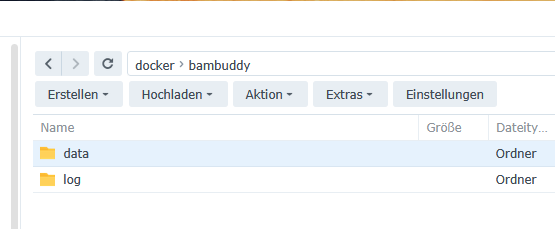
Der Ordner data enthält die dauerhaft gespeicherten Daten von BamBuddy. Im Ordner log werden die entsprechenden Logdateien abgelegt.
Durch diese Zuordnung liegen die wichtigen Daten außerhalb des eigentlichen Containers und bleiben beispielsweise auch dann erhalten, wenn der Container später aktualisiert oder neu erstellt wird.
Liegt euer Docker-Verzeichnis nicht auf volume1, müsst ihr die Pfade im späteren Compose-Code entsprechend anpassen.
2. Einen neuen Stack in Portainer erstellen
Als Nächstes öffnen wir Portainer und wählen unsere lokale Docker-Umgebung aus.
Im linken Menü klicken wir auf Stacks und anschließend oben rechts auf Add stack.
Als Namen für den neuen Stack verwende ich:
bambuddy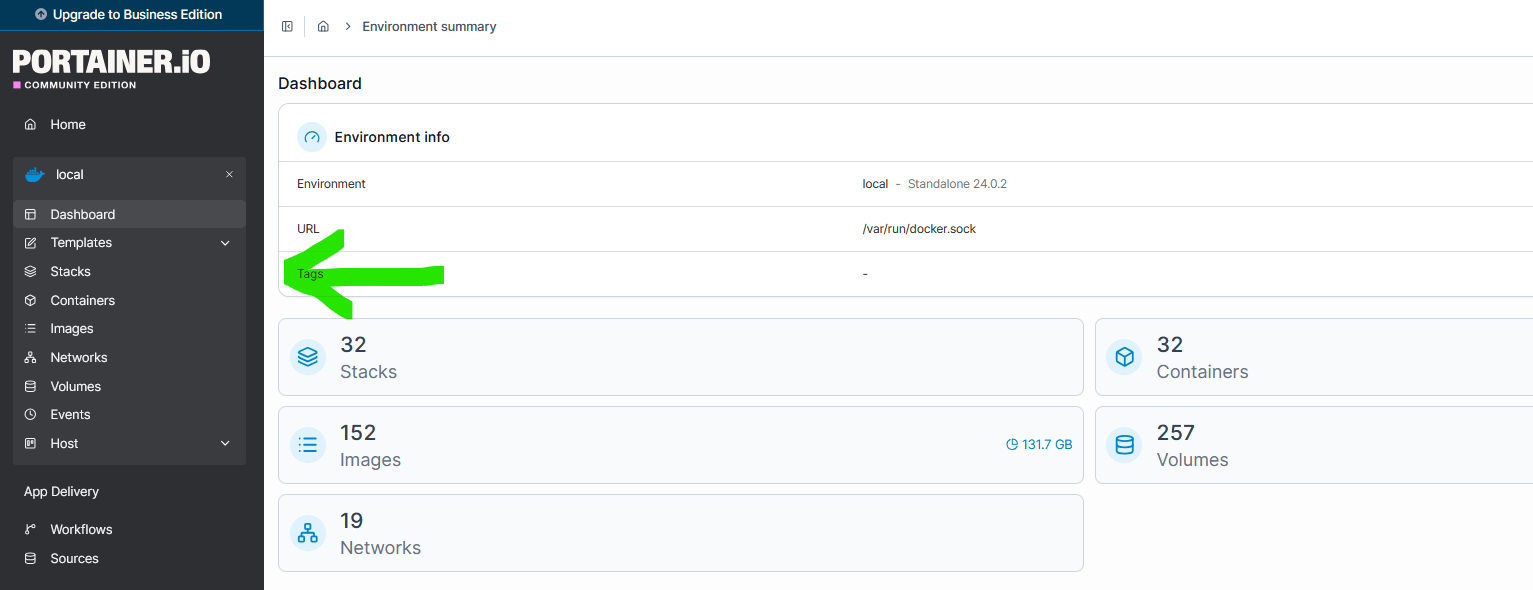

Bei der Build-Methode wählen wir Web editor. Dadurch können wir die komplette Docker-Compose-Konfiguration direkt in Portainer einfügen.
3. Docker-Compose-Konfiguration einfügen
In den Web Editor von Portainer wird nun der folgende Docker-Compose-Code eingefügt:
services:
  bambuddy:
    image: ghcr.io/maziggy/bambuddy:latest
    container_name: bambuddy
    restart: unless-stopped

    ports:
      - "8180:8000"

    environment:
      TZ: Europe/Berlin
      PUID: "1053"
      PGID: "100"

    volumes:
      - /volume1/docker/bambuddy/data:/app/data
      - /volume1/docker/bambuddy/log:/app/log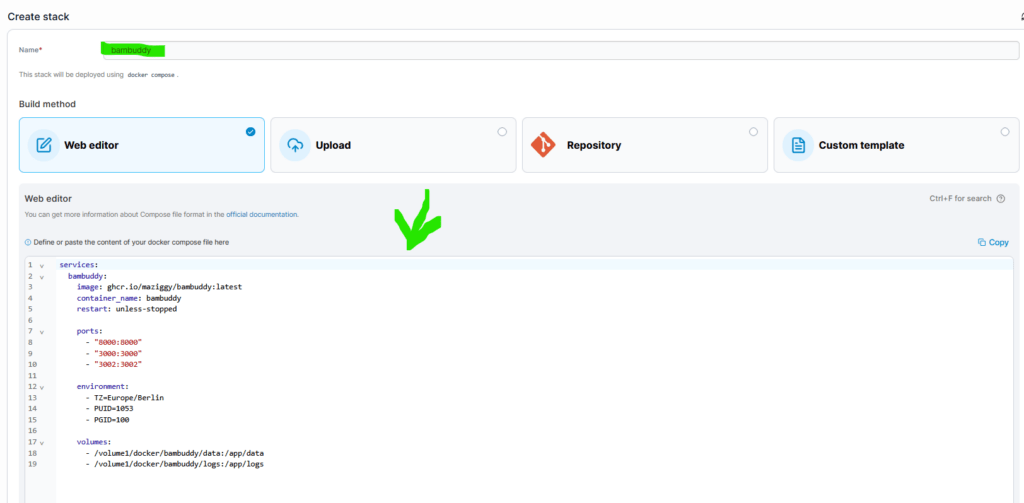
Bitte den Code nicht einfach unverändert übernehmen. Mindestens die PUID muss an den Benutzer eurer eigenen Synology angepasst werden.
4. PUID und PGID an die eigene Synology anpassen
In meiner Konfiguration steht:
PUID: "1053"
PGID: "100"
Die PUID 1053 ist meine persönliche Benutzer-ID auf meiner Synology. Diese Nummer wird bei euch sehr wahrscheinlich anders sein und sollte deshalb nicht einfach übernommen werden.
Die eigene Benutzer- und Gruppen-ID könnt ihr beispielsweise per SSH auf der Synology ermitteln. Meldet euch dazu per SSH an und führt folgenden Befehl aus:
id BENUTZERNAMEBENUTZERNAME ersetzt ihr durch euren tatsächlichen Synology-Benutzernamen.
Die Ausgabe sieht beispielsweise ungefähr folgendermaßen aus:
uid=1053(Benutzername) gid=100(users) groups=100(users),...Der Wert hinter uid= ist die benötigte PUID. Der Wert hinter gid= ist die entsprechende PGID.
In meinem Beispiel ergibt sich deshalb:
PUID: "1053"
PGID: "100"
Bei euch müssen dort die Werte eures eigenen Synology-Systems eingetragen werden.
5. Den Port für die Weboberfläche festlegen
In meinem Compose-Code findet ihr folgende Zeile:
- "8180:8000"Der rechte Port 8000 ist der Port innerhalb des BamBuddy-Containers. Den lassen wir unverändert.
Der linke Port 8180 ist dagegen der Port, über den BamBuddy auf meiner Synology erreichbar ist. Ich verwende bewusst 8180, weil dieser Port bei mir noch frei war.
Wenn Port 8180 bei euch bereits von einer anderen Anwendung verwendet wird, könnt ihr einen anderen freien Port wählen. Beispielsweise:
- "8280:8000"In diesem Fall wäre BamBuddy anschließend über Port 8280 erreichbar.
Wichtig: Es wird nur die Zahl vor dem Doppelpunkt geändert. Der interne BamBuddy-Port 8000 hinter dem Doppelpunkt bleibt bestehen.
6. Stack erstellen und BamBuddy starten
Nachdem ihr die Pfade, PUID, PGID und den gewünschten Port überprüft habt, scrollt ihr in Portainer ganz nach unten.
Dort klickt ihr auf:
Deploy the stack
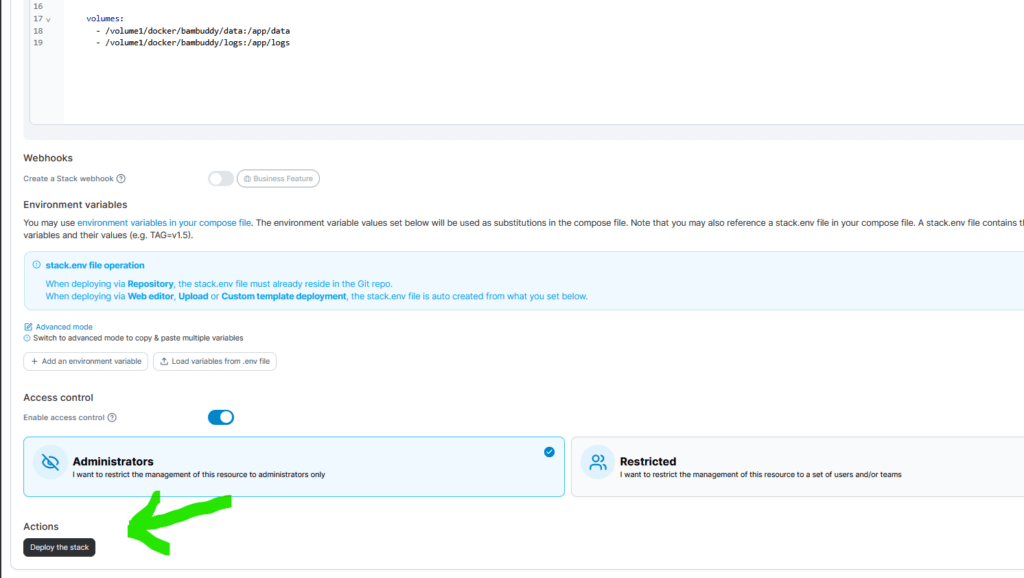
Portainer lädt anschließend das aktuelle BamBuddy-Image aus der GitHub Container Registry und erstellt den Container.
In der Compose-Konfiguration ist außerdem:
restart: unless-stoppedeingetragen. Dadurch wird BamBuddy nach einem Neustart der Synology beziehungsweise des Docker-Dienstes automatisch wieder gestartet, solange der Container nicht zuvor bewusst gestoppt wurde.
7. BamBuddy zum ersten Mal aufrufen
Nach erfolgreichem Start öffnen wir einen Browser und rufen die IP-Adresse unserer Synology zusammen mit dem zuvor festgelegten Port auf.
Bei meiner Installation mit Port 8180 sieht die Adresse beispielsweise folgendermaßen aus:
http://IP-DER-SYNOLOGY:8180Beim ersten Aufruf erscheint die BamBuddy-Einrichtung.
8. Administrator-Zugang einrichten
Während der Ersteinrichtung kann die Authentifizierung für BamBuddy aktiviert werden.
Ich empfehle, Authentifizierung aktivieren auszuwählen und anschließend einen eigenen Admin-Benutzernamen sowie ein sicheres Passwort festzulegen.
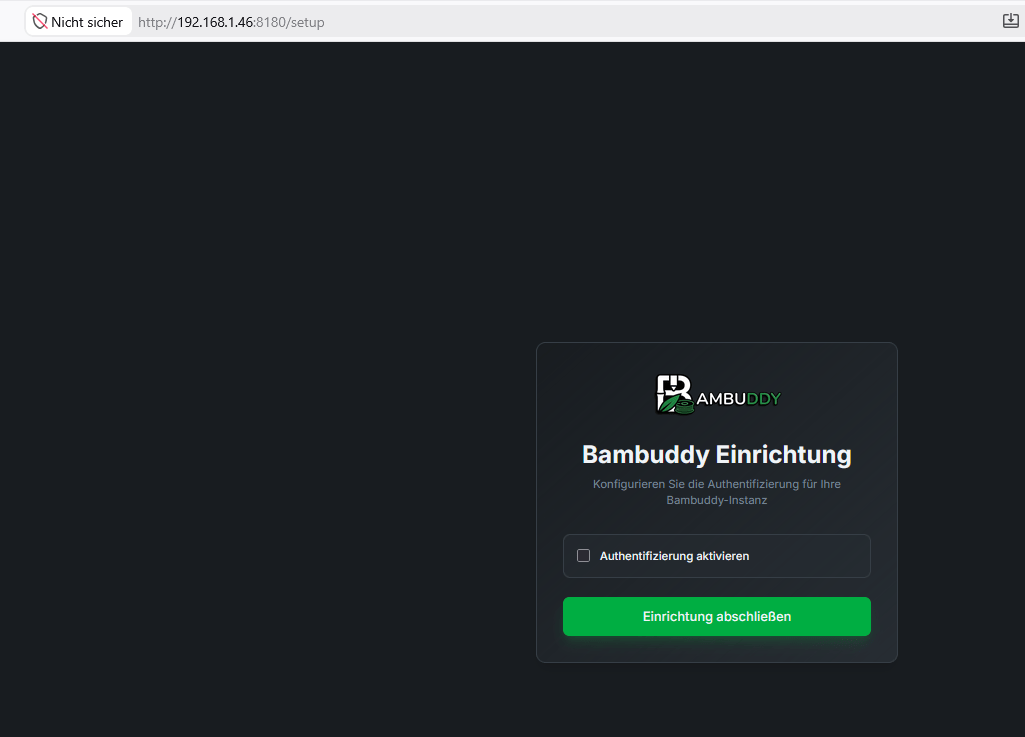
Nach Eingabe des Benutzernamens und Passworts wird die Einrichtung über Einrichtung abschließen beendet.
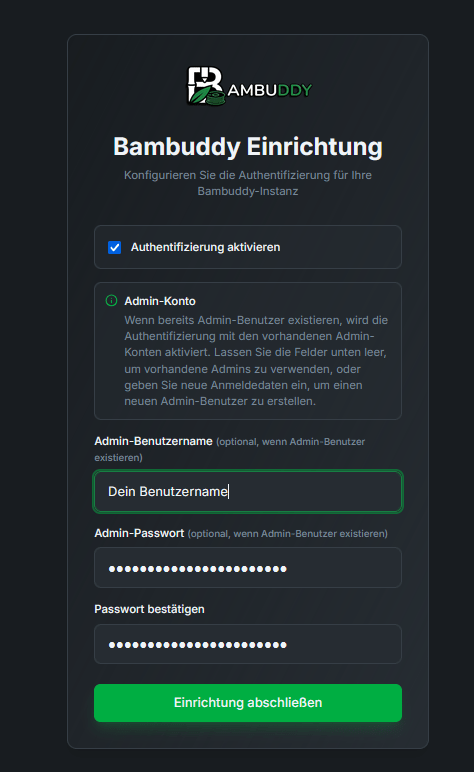
Damit läuft BamBuddy bereits auf der Synology NAS und die eigentliche Einrichtung innerhalb von BamBuddy kann beginnen.
9. Jetzt kann BamBuddy eingerichtet werden
Nach der Anmeldung landet ihr in der BamBuddy-Oberfläche. Von hier aus können die eigenen Bambu-Lab-Drucker hinzugefügt und die gewünschten Funktionen nach und nach eingerichtet werden.
Ich würde an dieser Stelle nicht sofort versuchen, jede einzelne Funktion von BamBuddy zu konfigurieren. Sinnvoller ist es, zunächst einen Drucker hinzuzufügen und zu prüfen, ob die lokale Verbindung sauber funktioniert. Anschließend können weitere Drucker, AMS, Archivierung, Benachrichtigungen, Spoolman oder andere Funktionen eingerichtet werden.
Damit ist die eigentliche Installation von BamBuddy auf der Synology NAS über Portainer abgeschlossen.